之前一直使用 Typora 这个 MarkDown 编辑器来画图, 只要在首选项中开启图表支持后就可以直接画 时序图、流程图 等图标了, 使用起来相当方便。 但有些更复杂的图表(如:组件图)就不支持了👽。 所以尝试了替代方案: ❤️Plantuml❤️。
Plantuml 本身是与编辑器无关的一个图表解析、渲染工具,可集成到多种编辑器。
HUGOMORE42
安装
- 安装 graphviz:
这是一款开源图片渲染库, PlantUML 使用它来渲染图片输出。
安装完成后可通过 dot -v 来查看是否安装成功。
- VSCODE 安装 PlantUML 插件
安装完成后就可以在在 VS CODE 中使用 PlantUML 来画图了。
Option+D 预览
PlantUML 官网: http://plantuml.com/use-case-diagram
常用图表语法
时序图
效果预览:

 1
 2
 3
 4
 5
 6
 7
 8
 9
10
11
12
13
14
15
16
17
18
19
20
21
22
23
24
25
26
27
28
|
@startuml

skinparam defaultFontName "pingFang SC"

title 时序图

== 鉴权阶段 ==

Alice -> Bob: 请求
Bob -> Alice: 应答

== 数据上传 ==

Alice -> Bob: 上传数据
note left: 这是显示在左边的备注

Bob --> Canny: 转交数据
... 不超过 5 秒钟 ...
Canny --> Bob: 状态返回
note right: 这是显示在右边的备注

Bob -> Alice: 状态返回

== 状态显示 ==

Alice -> Alice: 给自己发消息

@enduml
|
语法说明:
- 使用
title 来指定标题
-> 和 --> 来指示线条的形式- 在每个时序后面加冒号
: 来添加注释
- 使用
note 来显示备注,备注可以指定显示在左边或右边
- 使用
== 某某某 == 来分隔时序图
- 使用
... 来表示延迟省略号
- 节点可以给自己发送消息,方法是发送方和接收方使用同一个主体即可
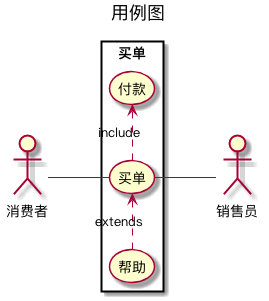
用例图
 1
 2
 3
 4
 5
 6
 7
 8
 9
10
11
12
13
14
15
16
|
@startuml

skinparam defaultFontName "pingFang SC"
title 用例图

left to right direction
actor 消费者
actor 销售员
rectangle 买单 {
消费者 -- (买单)
(买单) .> (付款) : include
(帮助) .> (买单) : extends
(买单) -- 销售员
}

@enduml
|
语法说明:
- 使用
actor 来定义参与者
- 使用括号
(干嘛) 来表示用例,用例用椭圆形表达
- 使用不同的线条表达不同的关系。包括参与者与用例的关系,用例与用例的关系
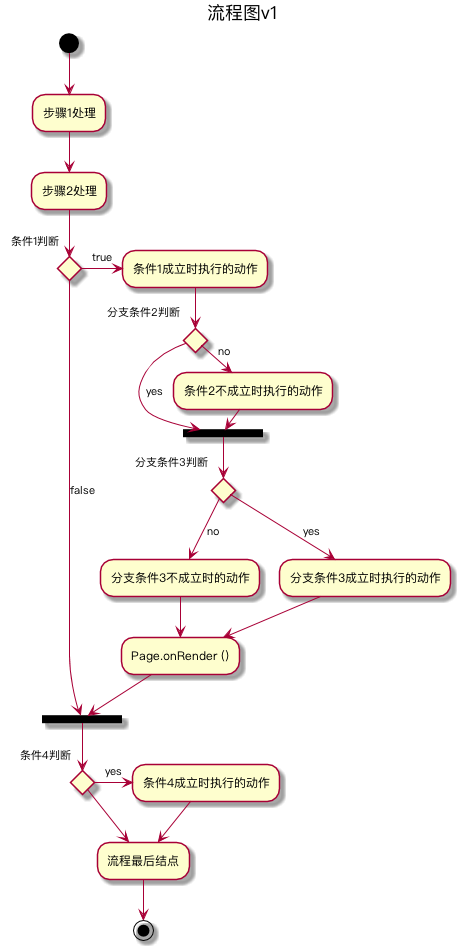
流程图
旧版语法(不推荐):
 1
 2
 3
 4
 5
 6
 7
 8
 9
10
11
12
13
14
15
16
17
18
19
20
21
22
23
24
25
26
27
28
29
30
31
32
33
34
35
36
|
@startuml
skinparam defaultFontName "pingFang SC"

title 流程图v1

(*) --> "步骤1处理"
--> "步骤2处理"
if "条件1判断" then
    ->[true] "条件1成立时执行的动作"
    if "分支条件2判断" then
        ->[no] "条件2不成立时执行的动作"
        -> === 中间流程汇总点1 ===
    else
        -->[yes] === 中间流程汇总点1 ===
    endif
    if "分支条件3判断" then
        -->[yes] "分支条件3成立时执行的动作"
        --> "Page.onRender ()" as render
        --> === REDIRECT_CHECK ===
    else
        -->[no] "分支条件3不成立时的动作"
        --> render
    endif
else
    -->[false] === REDIRECT_CHECK ===
endif

if "条件4判断" then
    ->[yes] "条件4成立时执行的动作"
    --> "流程最后结点"
else
endif
--> "流程最后结点"
-->(*)

@enduml
|
新版:

下面是 PlantUML 支持的新版本的流程图脚本,从使用角度来讲,更直观,画出来的图片也更漂亮, 并且新版不依赖 Graphviz 。 推荐使用这种方式。
新版语法官方文档: http://plantuml.com/activity-diagram-beta
 1
 2
 3
 4
 5
 6
 7
 8
 9
10
11
12
13
14
15
16
17
18
19
20
21
22
23
24
25
26
27
28
29
30
31
32
33
34
|
@startuml

skinparam defaultFontName "pingFang SC"

title 流程图v2

start
:"步骤1处理";
:"步骤2处理";
if ("条件1判断") then (true)
    :条件1成立时执行的动作;
    if ("分支条件2判断") then (no)
        :"条件2不成立时执行的动作";
    else
        if ("条件3判断") then (yes)
            :"条件3成立时的动作";
        else (no)
            :"条件3不成立时的动作";
        endif
    endif
    :"顺序步骤3处理";
endif

if ("条件4判断") then (yes)
:"条件4成立的动作";
else
    if ("条件5判断") then (yes)
        :"条件5成立时的动作";
    else (no)
        :"条件5不成立时的动作";
    endif
endif
stop
@enduml
|
语法说明:
- 使用
start 来表示流程开始, 使用 stop 来表示流程结束
- 顺序流程使用冒号和分号
:xxx; 来表示
- 条件语句使用
if ("condition 1") then (true/yes/false/no) 来表示
- 条件语句可以嵌套
组件图
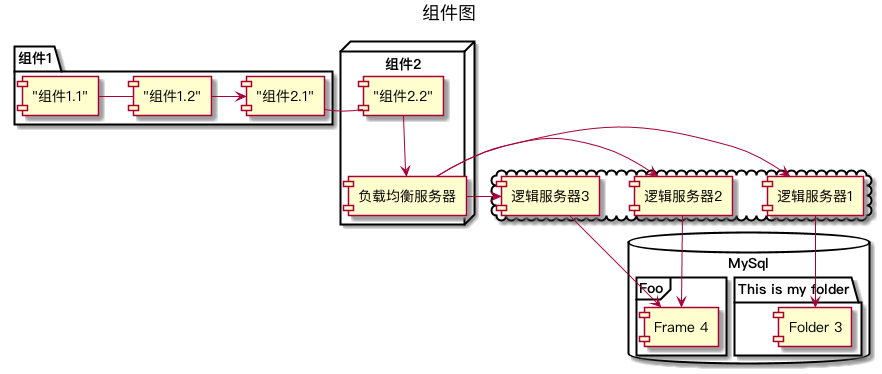
我们经常使用组件图来画部署视图,或者用来画系统的拓扑结构图。
 1
 2
 3
 4
 5
 6
 7
 8
 9
10
11
12
13
14
15
16
17
18
19
20
21
22
23
24
25
26
27
28
29
30
31
32
33
34
35
36
37
|
@startuml

skinparam defaultFontName "pingFang SC"

title 组件图

package "组件1" {
    ["组件1.1"] - ["组件1.2"]
    ["组件1.2"] -> ["组件2.1"]
}

node "组件2" {
    ["组件2.1"] - ["组件2.2"]
    ["组件2.2"] --> [负载均衡服务器]
}

cloud {
    [负载均衡服务器] -> [逻辑服务器1]
    [负载均衡服务器] -> [逻辑服务器2]
    [负载均衡服务器] -> [逻辑服务器3]
}

database "MySql" {
    folder "This is my folder" {
        [Folder 3]
    }

    frame "Foo" {
        [Frame 4]
    }
}

[逻辑服务器1] --> [Folder 3]
[逻辑服务器2] --> [Frame 4]
[逻辑服务器3] --> [Frame 4]

@enduml
|
语法说明:
- 使用方括号
[某某某] 来表示组件
- 可以把几个组件合并成一个包,可以使用的关键字为
package, node, folder, frame, cloud, database。不同的关键字图形不一样。
- 可以在包内部用不同的箭头表达同一个包的组件之间的关系
- 可以在包内部直接表达到另外一个包内部的组件的交互关系
- 可以在流程图外部直接表达包之间或包的组件之间的交互关系
状态图
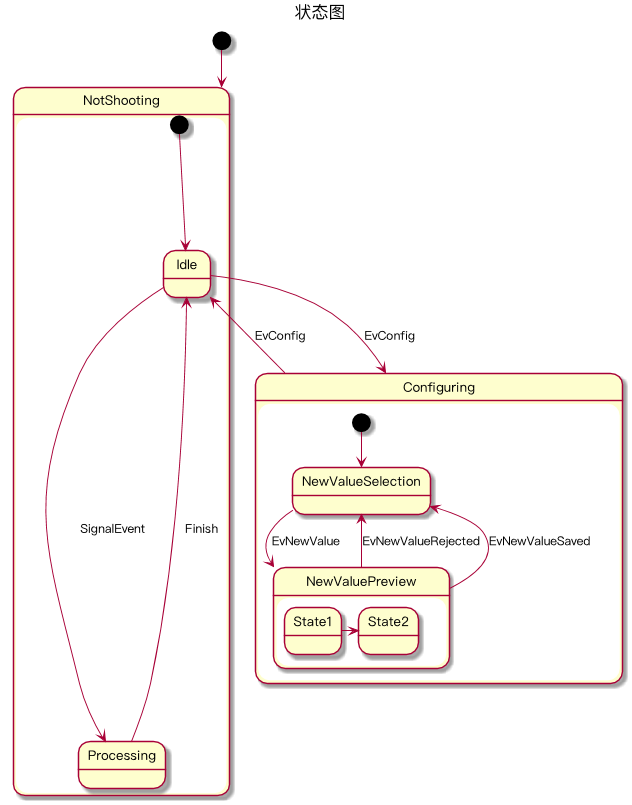
使用状态图来画状态机。
 1
 2
 3
 4
 5
 6
 7
 8
 9
10
11
12
13
14
15
16
17
18
19
20
21
22
23
24
25
26
27
28
29
|
@startuml

skinparam defaultFontName "pingFang SC"

title 状态图

scale 640 width

[*] --> NotShooting

state NotShooting {
    [*] --> Idle
    Idle --> Processing: SignalEvent
    Processing --> Idle: Finish
    Idle --> Configuring : EvConfig
    Configuring --> Idle : EvConfig
}

state Configuring {
    [*] --> NewValueSelection
    NewValueSelection --> NewValuePreview : EvNewValue
    NewValuePreview --> NewValueSelection : EvNewValueRejected
    NewValuePreview --> NewValueSelection : EvNewValueSaved
    state NewValuePreview {
        State1 -> State2
    }
}

@enduml
|
语法说明:
- 使用
[*] 来表示状态的起点
- 使用
state 来定义子状态图
- 状态图可以嵌套
- 使用
scale 命令来指定生成的图片的尺寸
其它
更多语言支持可以 官网的这个页面 找到。